QR-Code-Aufkleber
Unter Verwaltung > Aufkleber machen Sie aus Ihrer druckfertigen PDF-Datei die Aufkleber für die Punkte: Sie legen fest, wo die Anzeige-ID und der QR-Code stehen, und erzeugen daraus eine PDF mit einer Seite je Punkt. Das Gestalten selbst (Logo, Farben, Hintergrund) bleibt in Ihrem Grafikprogramm; hier kommen nur die Angaben des Punktes dazu.
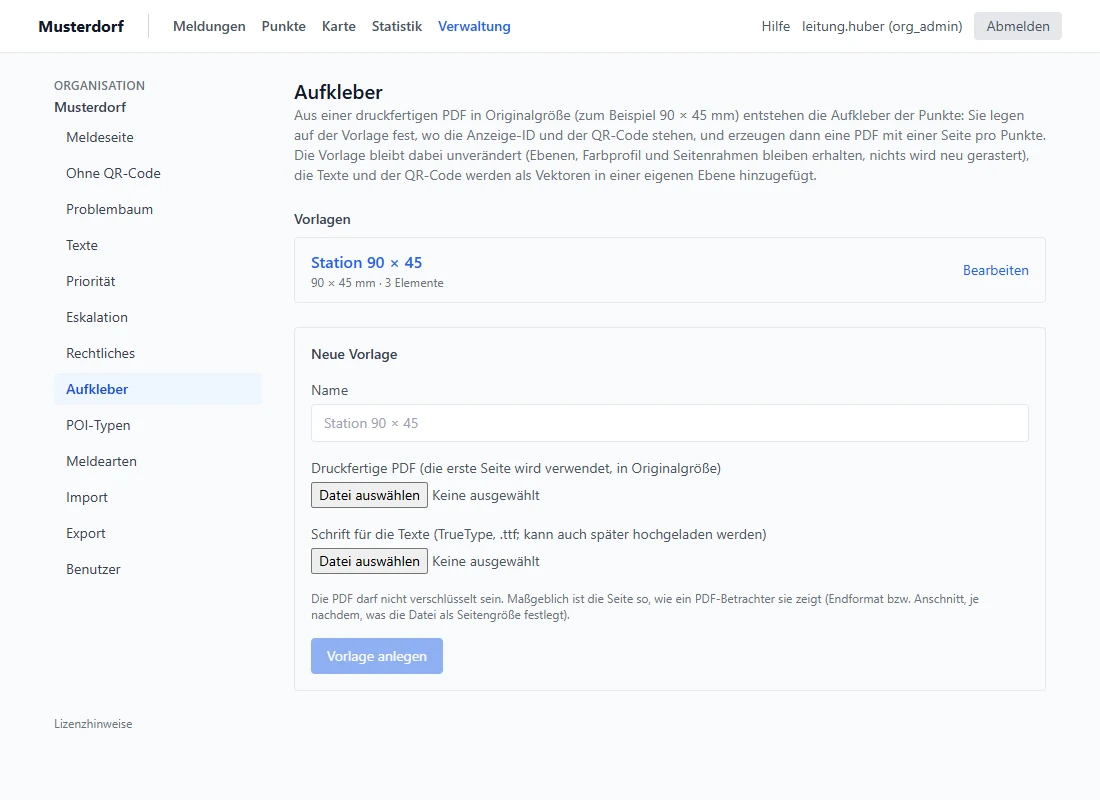
Eine Vorlage anlegen
Sie geben einen Namen an und laden hoch:
- die PDF-Datei in Originalgröße (zum Beispiel 90 × 45 mm). Verwendet wird die erste Seite. Die PDF darf nicht verschlüsselt sein. Maßgeblich ist die Seite so, wie ein PDF-Betrachter sie zeigt (Endformat oder Anschnitt, je nachdem, was die Datei als Seitengröße festlegt).
- optional eine Schrift (TrueType,
.ttf) für die Texte. Sie kann auch später hochgeladen werden und wird in die PDF eingebettet; achten Sie auf ihre Lizenz. Alle Zeichen der Texte müssen in der Schrift vorhanden sein. Eine Vorlage nur mit QR-Code braucht keine Schrift.
Die Vorlage selbst bleibt unverändert: Ebenen, Farbprofil und Seitenrahmen bleiben erhalten, nichts wird neu gerastert. Texte und QR-Code kommen als Vektoren in einer eigenen Ebene dazu.
Platzieren
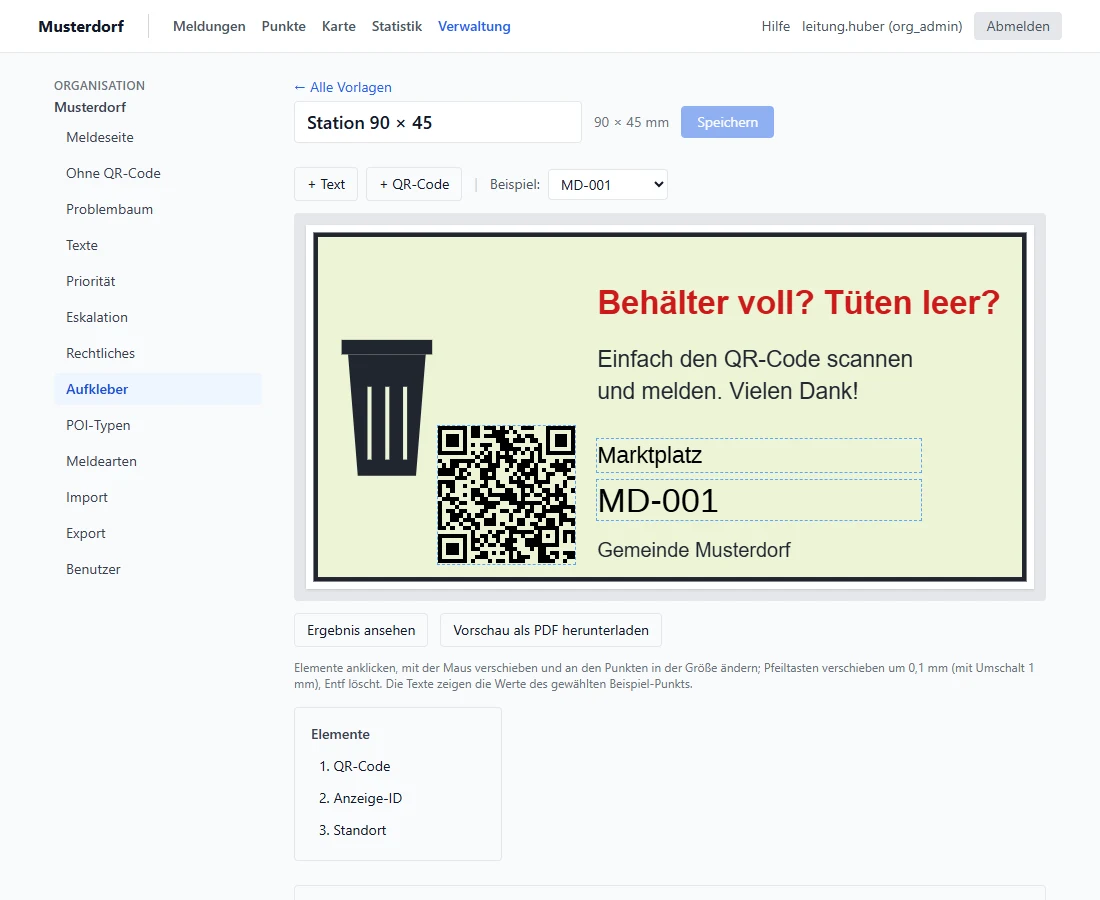
Im Editor sehen Sie die PDF mit einem Beispiel-Punkt (oben wählbar). Fügen Sie Texte und einen QR-Code hinzu und schieben Sie sie mit der Maus an die richtige Stelle. Mit den Pfeiltasten geht es in Schritten von 0,1 mm (mit Umschalt 1 mm), mit Entf löschen Sie ein Element. Pro Element stellen Sie Position und Größe in Millimetern ein.
- Text: Der Inhalt ist die Anzeige-ID (zum Beispiel „Station 1“), die UID (die Kennung im QR-Code), der Standort, der Name Ihrer Gemeinde, die Adresse des QR-Codes (auch ohne „https://“) oder ein fester Text. Dazu kommen Schriftgröße, Ausrichtung und Farbe (CMYK, für den Druck).
- QR-Code: Er enthält die Adresse der Meldeseite des Punktes. Lassen Sie um den Code eine freie, helle Fläche. Die Fehlerkorrektur lässt sich einstellen; mehr Korrektur macht den Code dichter, aber robuster gegen Kratzer und Schmutz.
Mit „Ergebnis ansehen“ zeigt der Editor die PDF so, wie sie erzeugt wird, mit „Vorschau als PDF herunterladen“ bekommen Sie einen einzelnen Aufkleber. Beides gilt für die gespeicherte Anordnung, speichern Sie also zuerst.
Passmarken für einen Plotter mit Sensor (Silhouette Cameo)
Wer die Aufkleber mit einem Plotter schneidet, der seine Lage auf dem Blatt mit einem Sensor findet, braucht Passmarken im Druck. Unter den Blattoptionen können Sie dafür die Marken der Silhouette Cameo 5 (drei Marken: ein Quadrat links oben, Winkel rechts oben und links unten) oder der Cameo 5a (vier Winkel) wählen. Die Marken werden schwarz in die Druck-PDF gezeichnet, mit der Linienmitte auf dem Einzug (Standard 15,875 mm, also 0,625 Zoll) und mit flachen Enden der Schenkel bei Einzug plus Länge.
- Einstellungen: Einzug (10 mm bis 40 Prozent der Blattbreite), Länge der Winkel (5 bis 20 mm) und Dicke (0,05 bis 1 mm) wie in Silhouette Studio. Die Knöpfe „Standard“, „Maximal“ und „Kleinste“ setzen übliche Werte.
- Sperrflächen: Der Rand der Kacheln ist mindestens der Einzug. Außerdem bleibt in jeder Ecke mit einer Marke ein Quadrat frei, von der Papierecke bis zu den Spitzen der Winkel (Einzug plus Länge), so wie Silhouette Studio es selbst anzeigt. Kacheln, deren Fläche (mit Beschnitt) in dieses Quadrat ragt, entfallen; die Anzeige „Etwa … pro Blatt“ nennt, wie viele Plätze dadurch frei bleiben. Die übrigen Kacheln behalten ihre Plätze, und die Kontur als SVG liegt auf denselben.
- Zusätzlicher Freiraum: Standardmäßig 0 mm, wie in Studio. Wenn der Sensor Marken nicht sicher erkennt, weil gedruckte Farbe zu nah an ihnen liegt, können Sie hier einen Abstand hinter den Spitzen verlangen.
- Hochformat: Mit Passmarken wird bei „automatisch“ immer das Blatt im Hochformat belegt, weil die Marken für das Blatt gelten, wie es eingezogen wird.
Ob der Sensor Marken erkennt, die nicht von Studio selbst gedruckt wurden, hängt vom Gerät ab: Probieren Sie es zuerst mit einem Blatt.
Die Aufkleber erzeugen
Unten im Editor wählen Sie die Punkte (mit einem Filter nach Anzeige-ID oder Standort) und laden die PDF herunter. Die Aufkleber stehen in der Reihenfolge der Anzeige-IDs.
- Originalformat: eine Seite je Aufkleber in der Größe der Vorlage, für die Druckerei oder den Etikettendrucker.
- Blatt (A5, A4, A3, Letter, Legal): mehrere Aufkleber auf einem Blatt, für den Druck zu Hause. Sie stellen Hoch- oder Querformat (oder automatisch das mit mehr Aufklebern), Rand und Abstand ein und können Schnittmarken dazunehmen; dann gelten mindestens 5 mm Abstand und 3 mm Rand. Passt kein Aufkleber auf das Blatt, sagt die Seite es.
- Mit „Auswahl als Zuordnung speichern“ merkt sich die Vorlage, für welche Punkte sie gedacht ist.
Schnittkontur für den Plotter
Druckereien erwarten die Schnittkontur als Ebene in der PDF (üblich: eine Ebene „CutContour“ mit einer Haarlinie) oder als Farbe, die sonst nirgends im Druckbild vorkommt (eine Sonderfarbe „CutContour“, 100 % Magenta). Das bleibt so, denn die Vorlage wird nicht verändert: Die Kontur steht auch im Bogen. Wer selbst schneidet (Print and Cut mit einem Plotter), braucht sie oft als eigene Datei. Beim Download für Blätter erscheint dafür der Kasten Schnittkontur für den Plotter (SVG oder DXF):
- Format: SVG, oder DXF für das kostenlose Silhouette Studio (siehe unten).
- Ebene: vorausgewählt ist die Ebene „CutContour“ (Groß- und Kleinschreibung egal); haben Sie sie anders genannt, wählen Sie sie aus der Liste der Ebenen.
- Strichfarbe: Für Dateien ohne Ebene, zum Beispiel Kundendaten, zeigt die Liste alle Farben, in denen auf der ersten Seite Linien gezogen werden, mit der Zahl der Pfade: Sonderfarben mit Namen, CMYK, RGB und Grau. Eine Sonderfarbe „CutContour“ ist vorausgewählt; sonst wählen Sie die Farbe, die nur für die Kontur gebraucht wird. Flächen, die in dieser Farbe gefüllt sind, zählen nicht.
- Ebene und Farbe lassen sich auch zusammen wählen; dann gelten beide (die Linien dieser Farbe in dieser Ebene). Ohne beides gibt es keinen Download.
- Drehung und Spiegeln: Geht das Blatt mit der langen Kante voran in den Plotter, lassen Sie die Datei hier drehen (90° im oder gegen den Uhrzeigersinn, oder 180°), statt sie im Programm des Plotters zu drehen. Die SVG ist dann so breit, wie das Blatt hoch ist, und die Kontur liegt dort, wo das Blatt im Plotter liegt. Läuft eine Achse des Plotters andersherum, hilft „Spiegeln (links/rechts)“. Drehung und Spiegelung zusammen ergeben alle acht Lagen eines Blattes. Welche stimmt, erkennen Sie am Schwanz der Sprechblase oder an einer anderen Ecke, die nicht symmetrisch ist: Machen Sie die Probe mit einem Stift auf Papier, bevor Sie schneiden.
- Blattecken markieren (1 mm): Manche Plotter-Programme (zum Beispiel Inkcut) nehmen als Fläche das, was gezeichnet ist, und nicht die Größe der Datei. „Home“ an der Blattecke wäre dann die Ecke der ersten Kontur. Mit dieser Option steht in der linken unteren und in der rechten oberen Blattecke je eine kleine Ecke von 1 mm, und das Gezeichnete spannt das ganze Blatt auf. Der Plotter zeichnet oder schneidet diese Ecken mit, sie liegen genau an der Papierkante. Unter dem Kasten steht außerdem, wie weit die Konturen vom linken und vom unteren Blattrand beginnen, falls Sie lieber um dieses Maß verschieben.
- Druckversatz ausgleichen: Ein Drucker druckt oft ein bis zwei Millimeter neben die Stelle, die die Datei vorgibt, und der Plotter schneidet nach der Datei. Messen Sie am Ausdruck den Rand von der Papierkante bis zum Rand der bedruckten Fläche (links, rechts, oben, unten). Daraus wird der Versatz berechnet (die Kacheln sind auf dem Blatt zentriert, also zählt die Hälfte des Unterschieds), und die Konturen folgen dem Druck. Die Werte bleiben für diese Vorlage in Ihrem Browser gespeichert. Der Versatz gilt für den Drucker, nicht für die Datei: Ein anderer Drucker oder anderes Papier braucht eigene Werte. Druckt der Drucker außerdem leicht schief (die Kanten der bedruckten Fläche laufen nicht parallel zum Papier), reicht eine Verschiebung nicht. Dann messen Sie unter „Genauer“ alle vier Ecken der bedruckten Fläche, je den Abstand zu den beiden nächsten Papierkanten, und geben an, wie das Blatt beim Messen lag (zum Beispiel quer im Plotter). Die Konturen folgen dem Druck dann Punkt für Punkt, einschließlich Kippen und leichter Verzerrung.
- Maßstab des Plotters ausgleichen: Zeichnet der Plotter auf einer Achse zu viel oder zu wenig (zum Beispiel, weil die Schritte pro Millimeter dieser Achse nicht stimmen), wächst der Fehler entlang dieser Achse und nur auf ihr. Messen Sie auf dem geplotteten Blatt eine lange Strecke in dieser Richtung und tragen Sie den Sollwert aus der Datei und den gemessenen Wert ein; der Maßstab ist Soll geteilt durch gemessen, und die Datei wird um diesen Wert gestreckt oder gestaucht (Konturen und Eckmarken, von der linken unteren Ecke aus). Besser ist es, den Fehler im Plotter oder in Inkcut selbst zu beheben (Schritte pro Millimeter dieser Achse), denn dann stimmt jede Datei.
- Blatt: bei mehreren Blättern wählen Sie, welches. Auf jedem vollen Blatt liegt dieselbe Kontur, das letzte hat weniger Aufkleber.
- Die SVG hat genau die Größe des Blattes in Millimetern (zum Beispiel 210 × 297 mm; 1 Einheit = 1 mm) und enthält die Kontur an der Stelle jedes Aufklebers, so wie sie im gedruckten Bogen liegen (Rand, Abstand, Schnittmarken, Format und Ausrichtung sind dieselben wie in der PDF). Das Maß geht dabei nicht durch Pixel oder „Drucken als PDF“, sondern kommt aus den Pfaden der Vorlage selbst.
Gelesen werden die Pfade, nicht ihre Strichstärke; die Kontur kommt als Linie ohne Füllung. Eine Farbe wird so erkannt, wie die PDF sie benennt (Name einer Sonderfarbe oder Werte einer Gerätefarbe), nicht nach dem Aussehen: Zwei RGB-Töne, die ähnlich aussehen, sind für das Programm zwei verschiedene Farben.
DXF für das kostenlose Silhouette Studio
Die kostenlose Version von Silhouette Studio liest kein SVG, aber DXF. Wählen Sie im Kasten das Format DXF; die übrigen Einstellungen (Ebene oder Farbe, Drehung, Spiegeln, Druckversatz, Maßstab) gelten genauso. Die Datei ist ein DXF im Format R2000 in Millimetern. Eine Kontur mit Rundungen steht darin als eine geschlossene Kurve (Spline) mit wenigen Punkten, nicht als Hunderte gerader Stücke; ein Pfad aus lauter geraden Stücken wird eine Polylinie.
Die Datei ist das ganze Blatt: mit je einem Winkel von 1 mm in der linken unteren und der rechten oberen Blattecke (sie legen die Größe auf das Blatt fest) und den Konturen an ihrem Platz. Die Y-Werte sind als Abstand von der oberen Blattkante nach unten geschrieben, so wie Studio sie beim Import versteht.
- Öffnen Sie die Datei in Studio mit der Importoption „In Originalposition“. Dann skaliert Studio nicht, die Datei hat genau Blattgröße und liegt auf dem Blatt, unabhängig von Passmarken, Rand und Einzug.
- Löschen Sie die zwei Winkel in den Blattecken.
Ohne diese Option skaliert und zentriert Studio jede geöffnete DXF auf eine eigene Fläche und ignoriert Größe und Lage der Datei. Dann: alles markieren, die Größe auf die Blattgröße setzen (A4: 210 × 297 mm, Proportionen gesperrt) und die Position auf X 0, Y 0. Die Zahlen für Ihr Format stehen nach dem Download auf der Seite.
Das Blatt als Bild dazulegen
Das kostenlose Studio öffnet keine PDF, aber Bilder. Unter Blatt als Bild (PNG) laden Sie ein Blatt der Druck-PDF als PNG herunter (150 oder 300 dpi, mit den Passmarken). Das Bild wird im Browser aus derselben PDF gezeichnet, die auch gedruckt wird. Die Auflösung steht in der Datei. Öffnen Sie in Studio das Bild und die DXF, geben Sie beiden die Blattgröße (A4: 210 × 297 mm) und die Position X 0, Y 0, und die Kontur liegt über dem Druck: Sie sehen, ob die Schnitte auf den Aufklebern liegen und ob die Passmarken dort sind, wo Studio sie erwartet.
Machen Sie die Probe mit einem Stift auf Papier, bevor Sie schneiden. Die Passmarken (Sensor) für die Cameo stehen in der Druck-PDF (siehe oben), nicht in dieser Datei.
Was Sie hochladen, ist nicht öffentlich: PDF und Schrift gehören zu dieser Vorlage, werden mit ihr gelöscht und sind Teil der Datensicherung der Gemeinde.