Punkte importieren und exportieren
Die Gemeinde hat ihre Punkte oft schon: das Baumkataster, die Straßenlaternen, die Liste der Abfallbehälter. Unter Verwaltung > Import lesen Sie sie ein, statt jeden Punkt von Hand anzulegen. Unter Verwaltung > Export geben Sie die Punkte als GeoJSON-Datei wieder heraus.
Was importiert werden kann
- Dateien: GeoJSON, KML/KMZ, GML, Shapefile (als ZIP), eine OpenDataSoft-Liste oder eine CSV-Tabelle. Es werden nur Punkte gelesen. Die Koordinaten werden nach WGS84 umgerechnet; fehlt in der Datei das Koordinatensystem (zum Beispiel Meter in UTM 32N), geben Sie es im Profil an.
- WFS-Dienst: Viele Gemeinden und Länder bieten ihre Daten als WFS an. Sie geben die Adresse ein, lesen die Ebenen ein, wählen eine und importieren direkt davon.
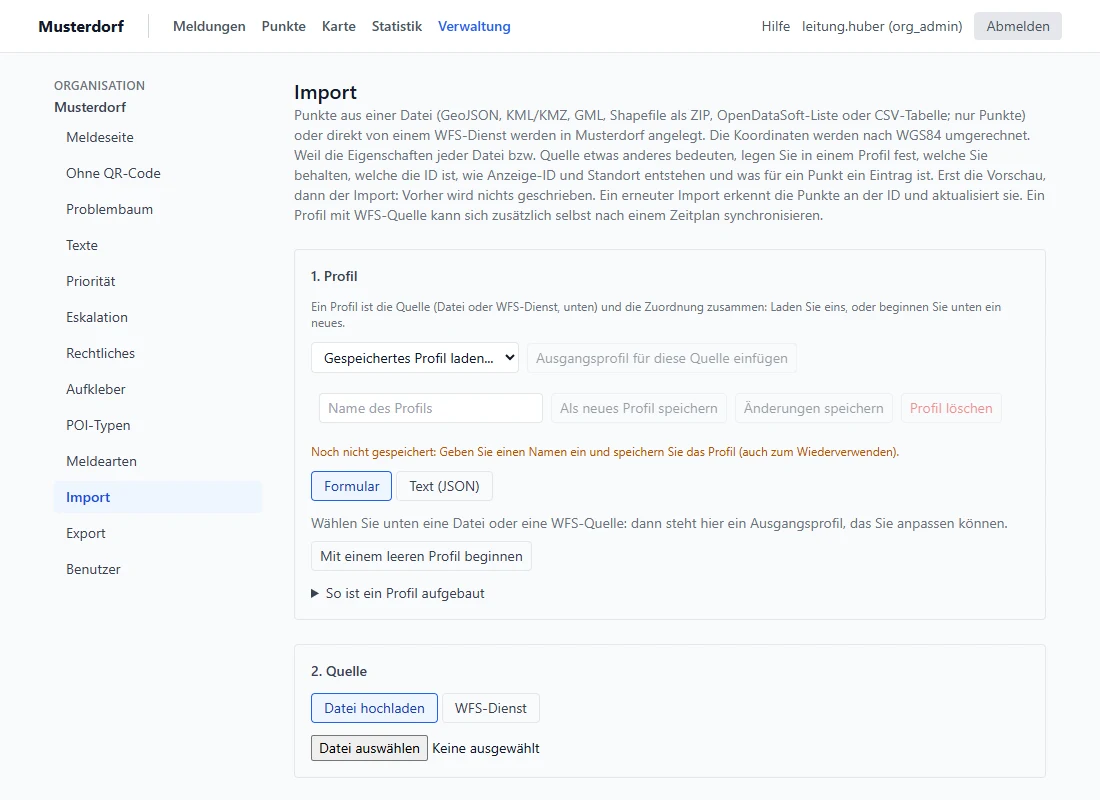
Das Profil
Was die Eigenschaften einer Datei bedeuten, ist von Quelle zu Quelle verschieden. Deshalb legen Sie in einem Profil fest, wie aus einem Eintrag ein Punkt wird. Ein Profil ist die Quelle (Datei oder WFS) und diese Zuordnung zusammen; Sie speichern es unter einem Namen und verwenden es beim nächsten Mal wieder. „Ausgangsprofil für diese Quelle einfügen“ macht einen Vorschlag aus den Eigenschaften, den Sie anpassen.
Im Profil stellen Sie ein:
- ID in der Quelle: Daran erkennt ein erneuter Import denselben Punkt wieder. Sie muss je Eintrag anders sein.
- Anzeige-ID, Standort und Name aus einer Vorlage:
{eigenschaft}wird durch den Wert ersetzt,{eigenschaft|Vorgabe}nimmt die Vorgabe, wenn der Wert leer ist. - Regeln: Was für ein Punkt ein Eintrag ist (Abfallbehälter, Baum, Laterne …). Jede Regel, deren Bedingungen alle zutreffen, wird angewendet, von oben nach unten; spätere Werte überschreiben frühere. Einträge, auf die keine Regel passt, werden übersprungen und in der Vorschau mit Grund aufgeführt, oder Sie legen eine Art für alle übrigen fest.
- Eigenschaften, die gespeichert werden: Was aus der Quelle an den Punkten behalten wird. Diese Werte erscheinen nie auf der Meldeseite. Standardmäßig sehen nur Administratoren sie am Punkt; eine Eigenschaft lässt sich benennen, einem Typ zuordnen (Text, Zahl, Auswahl …) und für alle Mitarbeitenden freigeben.
- Je nach Quelle: das Koordinatensystem, bei CSV das Trennzeichen, die Kopfzeile und die Position, bei WFS der Zeitplan (siehe unten).
Das Profil lässt sich als Formular oder als Text (JSON) bearbeiten; der Server prüft es vollständig und sagt, wo es nicht stimmt.
Erst die Vorschau, dann der Import
Die Vorschau zeigt, was passieren würde, und schreibt nichts: wie viele Punkte neu entstehen, aktualisiert werden, unverändert bleiben oder übersprungen werden, mit Beispielen und den Gründen für übersprungene Einträge. Erst danach „Import ausführen“. Das Profil muss dafür gespeichert sein, weil es die Quelle der importierten Punkte ist.
Zwei Entscheidungen treffen Sie vor dem Import:
- Neue Punkte anlegen als: in Betrieb (die Meldeseite ist sofort erreichbar), neu oder inaktiv. Mit „neu“ oder „inaktiv“ lässt sich alles einlesen und schrittweise einschalten, etwa wenn die QR-Aufkleber erst gedruckt werden; die Meldeseite zeigt dann „nicht in Betrieb“, der Punkt ist nicht auf der Karte und löst keine Lücken-Warnung aus. Punkte, die es schon gibt, behalten ihren Status.
- Punkte, die in der Datei nicht mehr stehen: behalten, inaktiv setzen oder löschen (samt Meldungen und Zuständigkeiten, mit ausdrücklicher Bestätigung).
Ein erneuter Import erkennt die Punkte an der ID der Quelle und aktualisiert sie, statt Doppelte anzulegen.
Ein WFS-Dienst bleibt aktuell
Ein Profil mit WFS-Quelle kann sich nach einem Zeitplan selbst synchronisieren: im Profil unter „WFS-Zeitplan“ einschalten und das Intervall in Stunden wählen. „Jetzt synchronisieren“ macht es sofort; die Seite zeigt, wann zuletzt synchronisiert wurde. Eine automatische Synchronisierung löscht nie: Was im Dienst nicht mehr steht, wird nur inaktiv gesetzt.
Export
Der Export gibt die Punkte Ihrer Gemeinde als GeoJSON heraus, für ein GIS-Programm oder einen späteren Import. Dieselben Filter wie in der Liste und auf der Karte grenzen die Auswahl ein; ohne Filter wird alles exportiert. Eine Vorschau zeigt die ersten Einträge. Den Export dürfen nur Administratoren herunterladen.